In vier Schritten
Video per Link herunterladen: die Anleitung Schritt für Schritt
Vier Schritte vom Link zur Datei. Du entscheidest bei jedem Schritt selbst; nichts wird ohne deinen Klick vorbereitet oder heruntergeladen.
Die Abbildungen zeigen den Dienst mit Testdaten. Sie sind keine Zusage, dass ein bestimmter Link, eine Plattform oder eine Auflösung funktioniert.
Link einfügen
Kopiere die Adresse eines einzelnen öffentlichen Videos, Shorts, Reels oder Twitch-Clips. MediaLink erkennt die Plattform vor dem Absenden und lehnt fremde Hosts sowie Profil- und Playlist-Links ab.
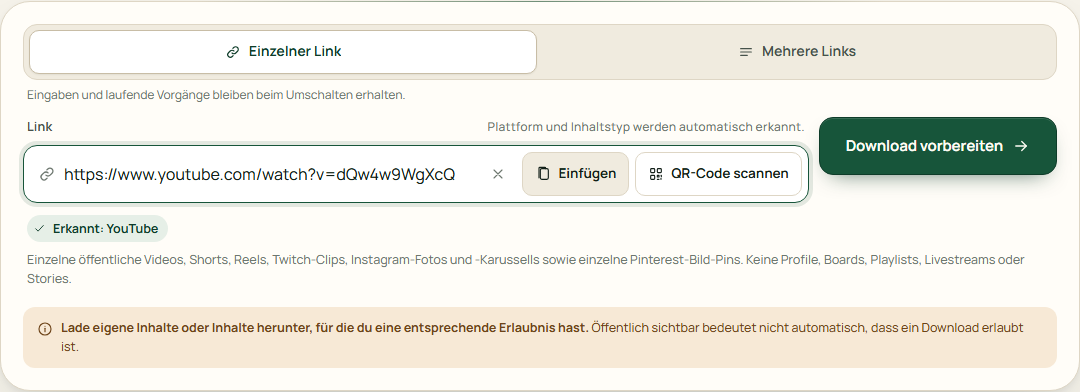
Beispielansicht · Testdaten, kein Live-Nachweis Formate prüfen
Nach der Prüfung siehst du den Titel, die Dauer und ausschließlich Formate, die die Quelle tatsächlich meldet. Unbekannte Größen und Auflösungen bleiben als unbekannt markiert.
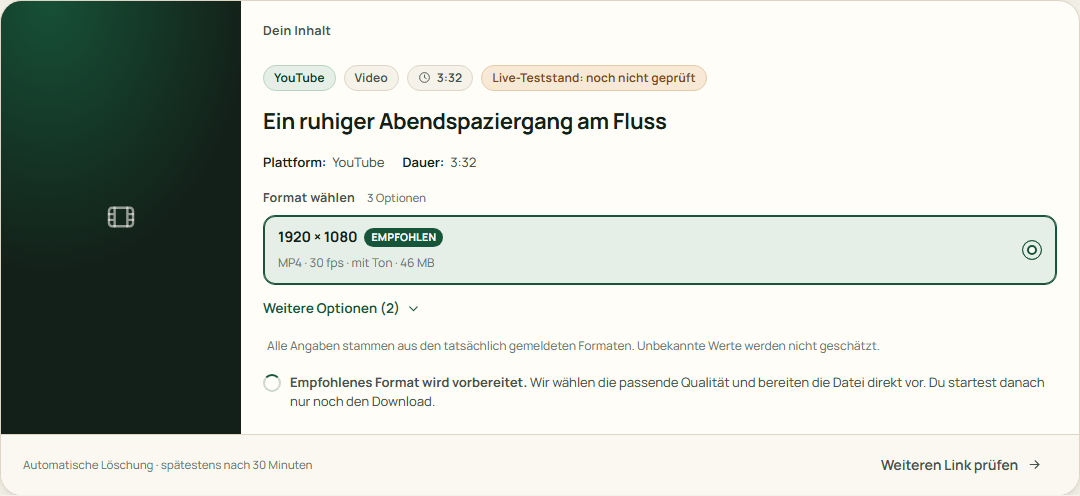
Beispielansicht · Testdaten, kein Live-Nachweis Datei vorbereiten
Erst mit „Download starten“ beginnt die Vorbereitung. Du kannst sie abbrechen. Getrennte Video- und Audiospuren werden ohne Neu-Encoding zusammengeführt.
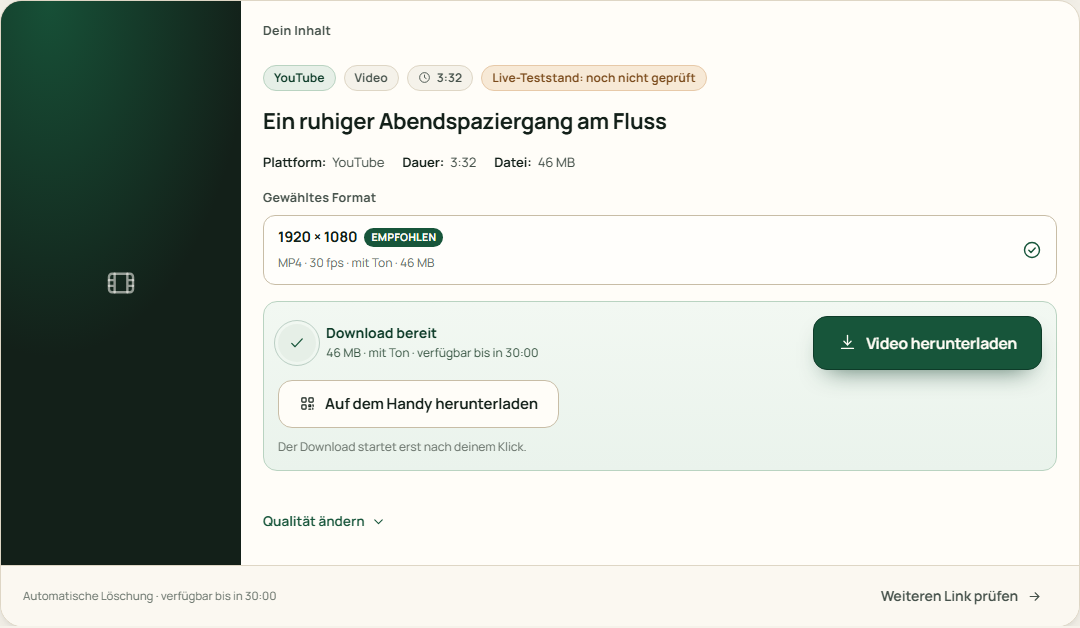
Beispielansicht · Testdaten, kein Live-Nachweis Selbst herunterladen
Der Dateidownload startet nur mit deinem Klick auf „Video herunterladen“. Der Browser speichert die Datei in deinem Download-Ordner. Auf dem Server ist sie spätestens nach 30 Minuten nicht mehr abrufbar und wird danach gelöscht.
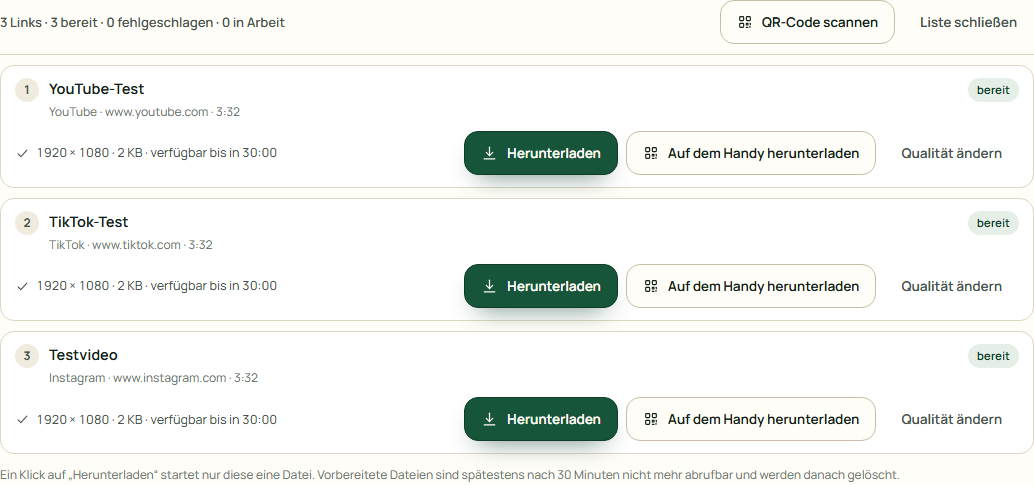
Beispielansicht · Testdaten, kein Live-Nachweis
Mehrere Links: bis zu 5, nacheinander
Über „Mehrere Links prüfen“ fügst du bis zu 5 einzelne URLs ein, eine pro Zeile. Sie werden der Reihe nach geprüft. Jede Zeile behält ihren eigenen Zustand, ihre Formatwahl und ihren Download. Ein Fehler oder ein Ratenlimit betrifft nur diese Zeile. Doppelte Links werden entfernt, weitere Links über 5 werden gezählt und nicht stillschweigend verarbeitet.